

Aplikasi Global Pencarian Regulasi Broker
WikiFX
Bahasa Indonesia
简体中文
繁體中文
English
Pусский
日本語
ภาษาไทย
Tiếng Việt
Bahasa Indonesia
Español
हिन्दी
Filippiiniläinen
Français
Deutsch
Português
Türkçe
한국어
العربية
اردو


Tutorial Pengikatan MT4

WikiFX
|


Ikhtisar:Tutorial Pengikatan MT4
Tutorial Pengikatan MT4
1 Menggunakan Perangkat Lunak Perdagangan MT4 Bawaan di VPS
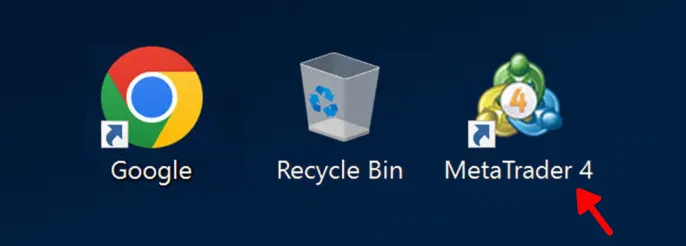
1.1 Buka perangkat lunak MT4 di desktop VPS.
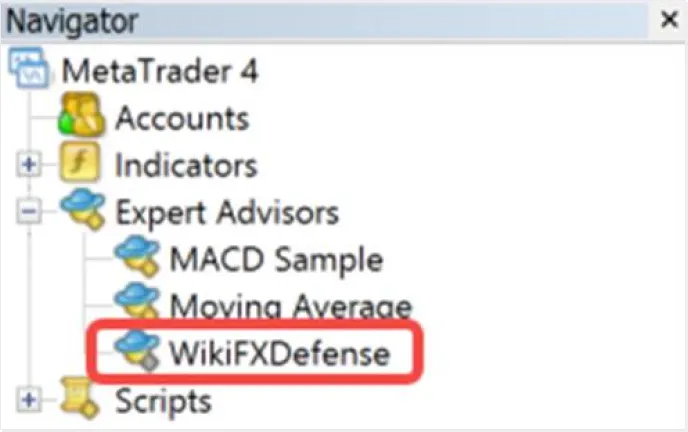
1.2 Setelah dibuka, Anda akan melihat skrip WikiFXDefense dalam daftar Expert Advisors seperti yang ditunjukkan.:
1.3 Setelah berhasil masuk ke akun trading, skrip WikiFXDefense akan otomatis dimuat ke dalam jendela. Setelah dimuat, status sukses akan ditampilkan. Selain itu, data seperti statistik informasi akun akan ditampilkan di bagian bawah jendela..
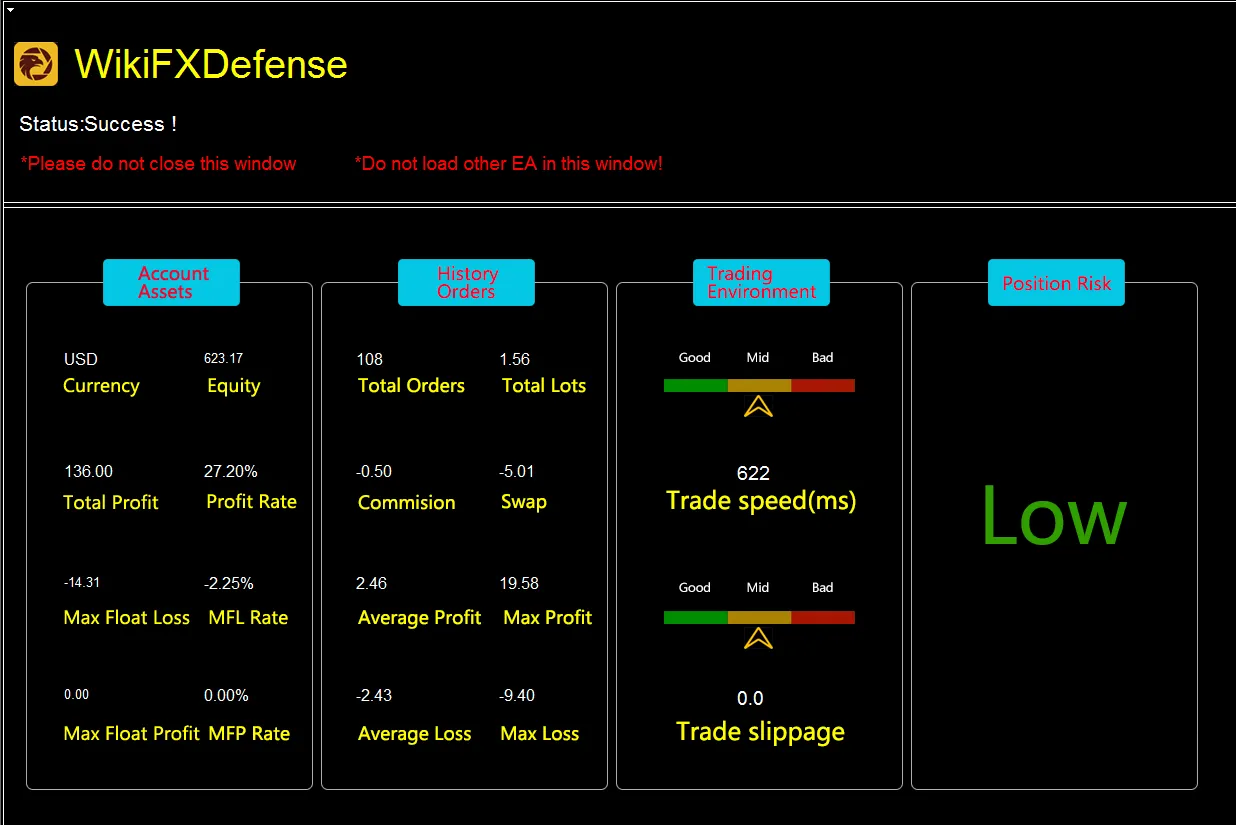
Jika pengikatan gagal, ikuti petunjuk yang diberikan untuk melakukan perbaikan.
2 Menginstal MT4 Secara Mandiri
2.1 Buka perangkat lunak MT4 yang telah Anda instal (langkah-langkah instalasi diabaikan di sini). Jika skrip WikiFXDefense tidak muncul di navigasi sebelah kiri, seperti yang ditunjukkan:
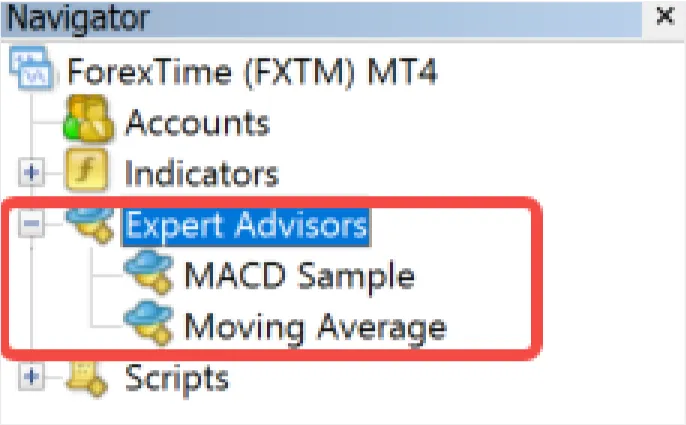
2.2 Klik kanan pada “Expert Advisors” dan pilih “Refresh”. Skrip WikiFXDefense akan muncul dalam daftar. (Jika masih tidak muncul, tunggu sebentar dan coba lagi, atau hubungi layanan pelanggan daring)
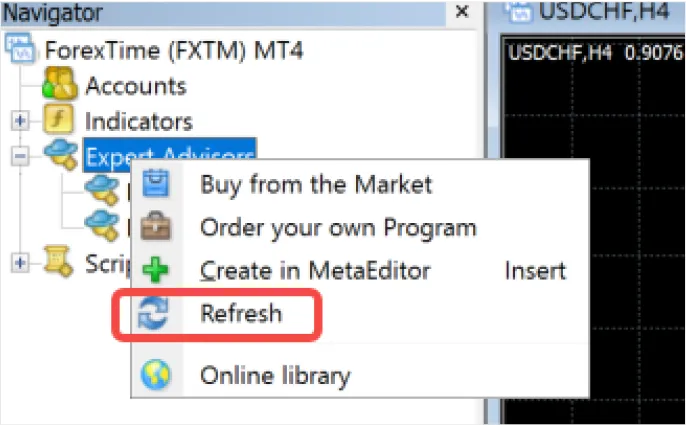
2.3 Setelah masuk, muat skrip WikiFXDefense secara manual untuk menyelesaikan pengikatan akun.
Memuat secara manual:
Metode 1: Aktifkan jendela untuk skrip WikiFXDefense dari instrumen yang diinginkan dengan mengekliknya. Klik dua kali pada WikiFXDefense di daftar navigasi; perintah pemuatan akan muncul, klik OK. Seperti yang ditunjukkan:
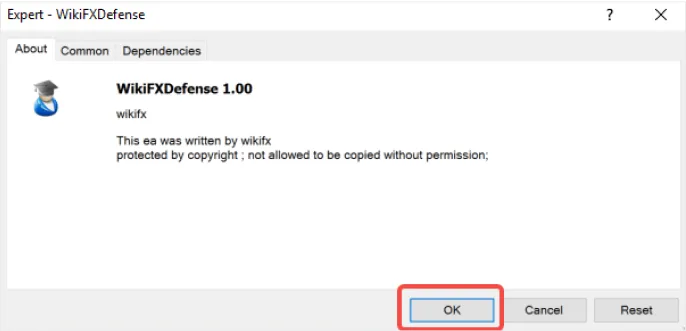
Metode 2: Seret dan letakkan WikiFXDefense dari daftar navigasi ke jendela instrumen yang diperlukan; perintah pemuatan akan muncul, klik OK.
Catatan: Setelah berhasil diikat, pertahankan pemuatan skrip WikiFXDefense secara terus-menerus (hanya perlu satu jendela). Jika jendela ini ditutup atau EA lain dimuat ke dalamnya, peringatan terhadap penutupan akan muncul. Seperti yang ditunjukkan:
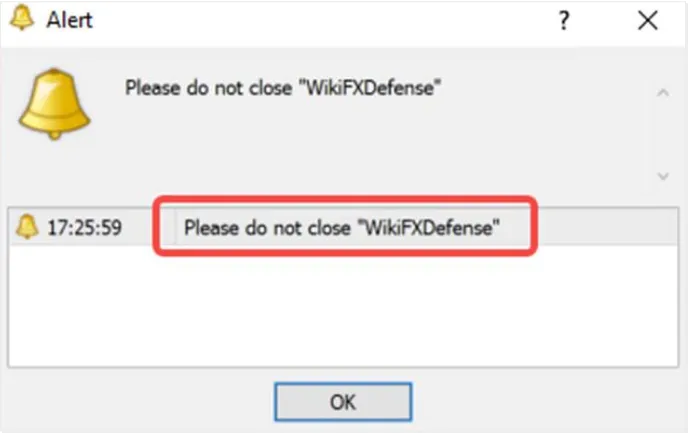
Jika pengguna perlu menggunakan EA lain, mereka dapat memuatnya di jendela baru.
Membuka Jendela Instrumen di MT4
Metode 1: Pada daftar pasar di sebelah kiri, pilih instrumen, klik kanan dan pilih “Chart Window”. Seperti yang ditunjukkan:
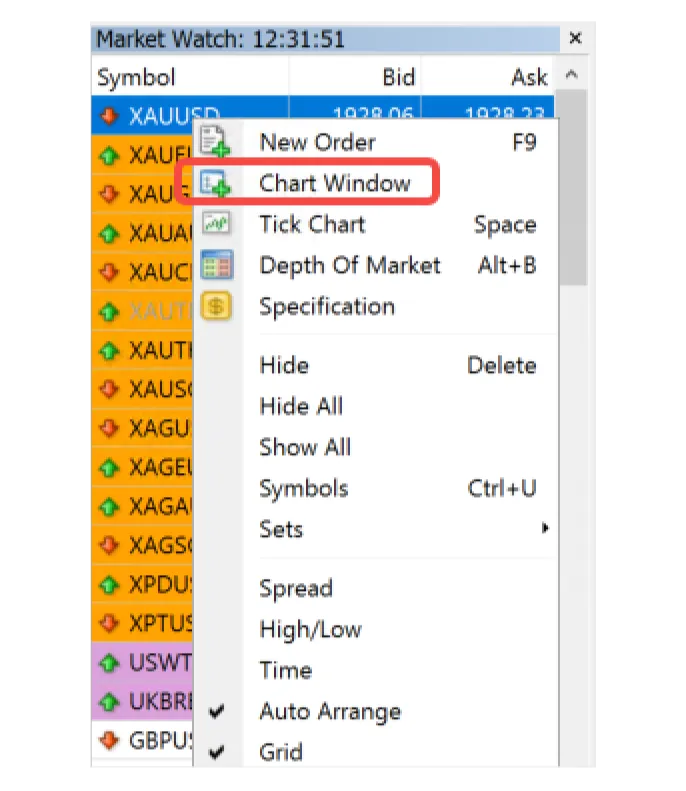
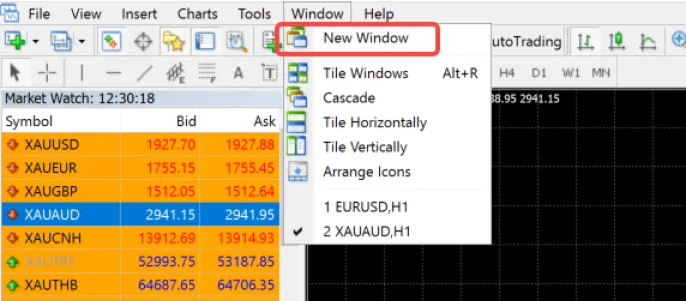
Metode 2: Di menu “Window”, pilih “New Window”, lalu pilih instrumen. Seperti yang ditunjukkan:
Disclaimer:
Pandangan dalam artikel ini hanya mewakili pandangan pribadi penulis dan bukan merupakan saran investasi untuk platform ini. Platform ini tidak menjamin keakuratan, kelengkapan dan ketepatan waktu informasi artikel, juga tidak bertanggung jawab atas kerugian yang disebabkan oleh penggunaan atau kepercayaan informasi artikel.
WikiFX Broker
Berita Terhangat
OJK Amankan Rp 825,2 Miliar Dana Korban dan Blokir 702 Ribu Rekening Penipuan
WikiFXIndonesia WASPADA ?! Trader WNI Menuding Manager dan BDM Broker Forex Vittaverse Melakukan Penipuan
WikiFXBreaking News ! Langkah Pengamanan Siber, INDODAX Hentikan Sementara Layanan Deposit dan Penarikan
WikiFXApakah Broker MIFX Pernah Bermasalah? Review Komentar Pengguna Indonesia Di Beragam Portal Ulasan
WikiFX